

Peut-on utiliser plusieurs strutures dans la même mindmap avec XMind ?
Et si oui, comment ça marche ? Cela ne risque-t-il pas de rendre l’information illisible ?
Le logiciel de mindmapping XMind permet d’utiliser plusieurs types de structures : mindmap ou carte heuristique, bien entendu. Mais aussi matrice comme dans le cas des analyses SWOT ou du calendrier dans le cadre de la gestion de projet. Ou bien encore l’organigramme comme dans le cas de la structuration d’un site web. Ou bien encore l’ishikawa ou arrête de poisson, comme dans la ligne du temps utilisée lors des ateliers Apprendre A Apprendre.
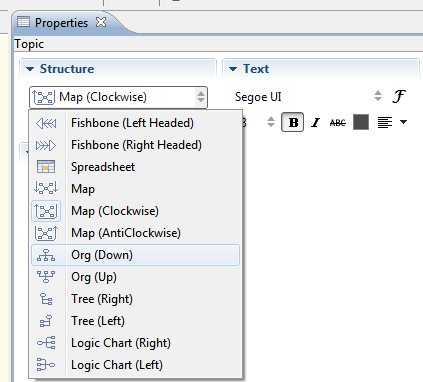
La commande est très simple : pour changer la structure de votre mindmap, allez au menu « Propriétés » et sélectionnez la structure désirée. XMind vous transforme immédiatement votre carte heuristique en matrice, en arbre logique, en organigramme ou en matrice, selon vos besoins. Ici, nous avons sélectionné l’organigramme vers le bas.
Rien de plus simple !
Une mindmap aux structures multiples
Mais, parfois, il est intéressant de varier les structures au sein de la même carte heuristique. Pour montrer la composition d’une équipe, pour classer des informations sous forme de tableau, etc.
Nicolas, un participant d’une de nos formations Mindmapping pour Formateurs a réalisé une carte utilisant plusieurs structures.
Infirmier de formation, il est à présent formateur et donne des cours à de futur(e) aides-soignant(e)s. Il a réalisé une carte sur la « perte d’autonomie chez la personne âgée« . (Cliquez sur la carte pour l’agrandir).

Une utilisation judicieuse des différentes structures
Le danger d’utiliser différents types de structures au sein d’une même carte est évidemment celui de noyer l’information sous un flot d’enrichissements graphiques inutiles. On peut très vite obtenir un « effet sapin de Noël » très joli à regarder mais qui brouille définitivement le message de l’auteur…
C’est un piège que Nicolas a su éviter en utilisant judicieusement les différentes structures au sein de sa carte mentale.
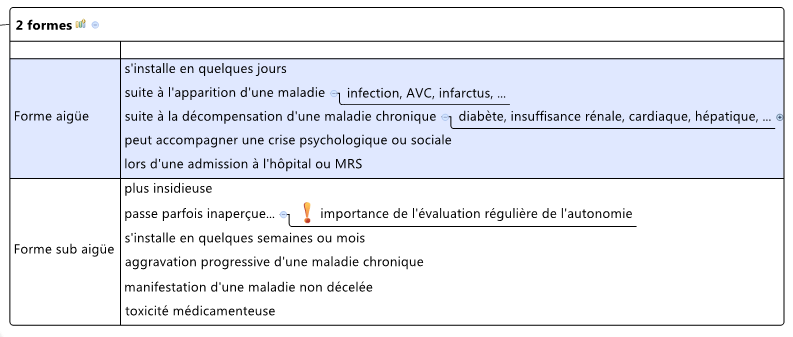
Un tableau ou matrice pour résumer une opposition entre deux concepts
Dans la première branche, il a utilisé un tableau ou matrice pour illustrer une distinction entre les deux grandes formes de perte d’autonomie: ce qui fait sens :
Une mindmap pour lister des syndromes
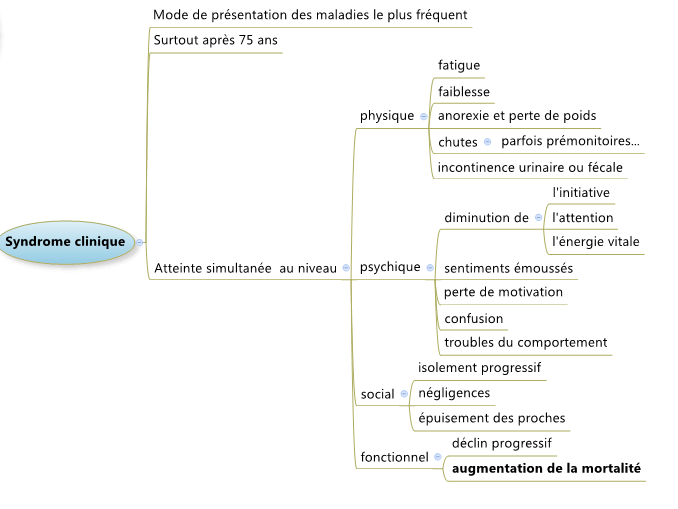
Dans la branche suivante, il a utilisé la structure de la mindmap, sans modifications, pour lister les syndromes cliniques : une organisation en arborescence classique dans une carte heuristique.
Les cartes mentales ou mindmaps sont effectivement des outils idéaux quand il s’agit d’établir des listes.
L’organigramme pour illustrer une hiérarchisation de catégories
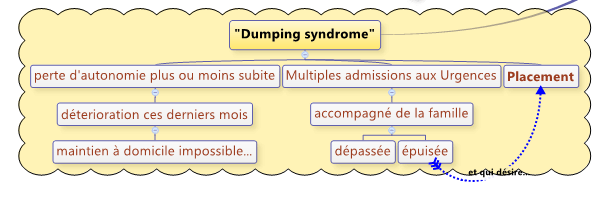
La branche suivante est une typologie du « dumping syndrome » qui utilise l’organigramme bas. Ce dernier exprime une évolution de la perte d’autonomie.
L’organigramme est une structure particulièrement pertinente pour illustrer une hiérarchisation de concepts en différentes catégories, pour montrer une origine ou une une progression.
Des bulles de BD pour illustrer les citations
La structure suivante est de nouveau une structure classique du mindmapping. Mais cette fois, Nicolas a utilisé la bulle, façon BD, pour montrer que ces expressions sont celles de l’entourage de ces patients.
Cela rend la carte et les expressions plus vivantes, plus « naturelles ».

Un arbre gauche pour illustrer une progression
Et enfin, la dernière branche, fait appel à un arbre gauche pour évoquer le syndrôme du glissement et donc, ici encore, l’idée d’une progression.
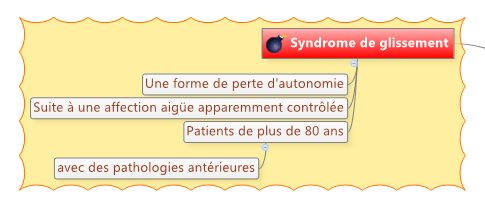
L’utilisation de couleurs pas trop agressives contribue à la lisibilité et ne transforme pas la carte en un objet confus.
L’intégration des différentes structures au sein d’une même carte mentale peut donc contribuer à un surcroît d’information à condition d’effectuer des choix judicieux. Il faut que cela fasse sens, que cela apporte une information graphique supplementaire. Ou mieux : que l’information graphique soutienne l’information textuelle.
Pour intégrer différentes structures au sein d’une même carte. Sélectionnez le sujet que vous voulez modifier. Cliquez sur le menu Propriétés. Cliquez sur Structure, choisissez celle qui vous convient et XMind transforme votre branche en la structure voulue. La transformation ne s’appliquera qu’à sujet choisi et à tous les sujets dépendants.
Les images des parties de cartes ont été réalisée avec la fonction « mapshot » de XMind : une fonction qui permet de prendre un cliqué d’une partie de carte sans sortir du logiciel. Les clichés sont instantanément transformés en images de format PNG et sauvegardées dans un répertoire spécifique de votre choix. Nous reviendrons sur cette fonction dans un prochain article 😉
Vous pouvez télécharger gratuitement XMind et vous essayez vous aussi au mindmapping !
Vous avez aimé cet article ? Inscrivez-vous à ma newsletter et ne ratez plus aucun article ou événément !


 Français
  English (UK)
  Italiano
  Español
  Português
Qu'en pensez-vous ? Dites-nous tout !